যদি আপনার কোন প্রয়োজনীয় ডকুমেন্ট নির্দিষ্ট কোন ড্রাইভে থেকে থাকে তাহলে কিংবা অন্য কোন কারণে (সবার সাথে শেয়ার না করতে চাইলে), আপনি যদি চান যে কোন ড্রাইভই নিমেষের মধ্যেই লুকিয়ে
ফেলে অন্যদের হাত থেকে সুরক্ষিত রাখতে পারেন।
ড্রাইভ লুকিয়ে ফেলার পদ্ধতি (যেমন ধরুন- Registry Editor, Group Policy Editor ব্যবহার করে) কমবেশি আমরা প্রায় সকলেই জানি। কিন্তু আজকে আমি আপনাদের সাথে diskpart এর মাধ্যমে ড্রাইভ লুকানোর পদ্ধতি শেয়ার করব।
নিচে Diskpart এর মাধ্যমে ড্রাইভ লুকানোর পদ্ধতিগুলি পরপর দেওয়া হল :-
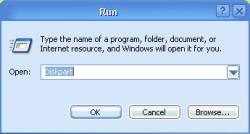
১) প্রথমে Diskpart খোলার জন্য Start > Run-এ ক্লিক করুন অথবা, উইন্ডোজ+R চেপে Run এ গিয়ে Diskpart লিখে এন্টার দিন।
২) নিচের ছবির মত একটি ডস উইন্ডো (Diskpart) ওপেন হবে।
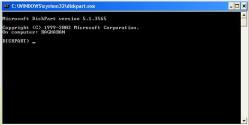
৩) ওখানে ড্রাইভের লিস্ট দেখার জন্য list volume লিখে এন্টার দিন।
৪) এবার যে ড্রাইভটি লুকাতে চান সেটি সিলেক্ট করুন।
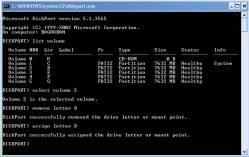
উদাহরন :- আপনি যদি D ড্রাইভটি লুকাতে চান তাহলে, select volume 2 লিখে এন্টার দিন।
৫) সিলেক্ট করার পর ড্রাইভটি লুকানোর জন্য remove letter drivename লিখে এন্টার দিন।
উদাহরন :- আপনি যদি D ড্রাইভটি লুকাতে চান তাহলে, remove letter D লিখুন।
৬) ব্যস হয়ে গেল।
চেক করে দেখুন, D ড্রাইভটি আর দেখতে পাবেন না। Diskpart D ড্রাইভটিকে মুছে ফেলেছে।
ও হ্যাঁ চিন্তার কিন্তু কোন কারণ নেই, আপনার সমস্ত ডকুমেন্ট নিরাপদে সংরক্ষিত থাকবে।
৭) ড্রাইভ লুকানো তো হল,
এবার পূর্বের অবস্থায় আনতে চাইলে আপনাকে সম্পূর্ণ পদ্ধতিটা আবার অনুসরণ করতে হবে
শুধুমাত্র চতুর্থ ধাপে এসে remove letter এর জায়গায় assign letter বসাতে হবে……ব্যস।
৮) প্রয়োজনে নিচের চিত্রটি অনুসরণ করুন :-
ধন্যবাদ।
পোস্টটি সংগ্রহ করা হয়েছে।
ফেলে অন্যদের হাত থেকে সুরক্ষিত রাখতে পারেন।
ড্রাইভ লুকিয়ে ফেলার পদ্ধতি (যেমন ধরুন- Registry Editor, Group Policy Editor ব্যবহার করে) কমবেশি আমরা প্রায় সকলেই জানি। কিন্তু আজকে আমি আপনাদের সাথে diskpart এর মাধ্যমে ড্রাইভ লুকানোর পদ্ধতি শেয়ার করব।
নিচে Diskpart এর মাধ্যমে ড্রাইভ লুকানোর পদ্ধতিগুলি পরপর দেওয়া হল :-

১) প্রথমে Diskpart খোলার জন্য Start > Run-এ ক্লিক করুন অথবা, উইন্ডোজ+R চেপে Run এ গিয়ে Diskpart লিখে এন্টার দিন।
২) নিচের ছবির মত একটি ডস উইন্ডো (Diskpart) ওপেন হবে।

৩) ওখানে ড্রাইভের লিস্ট দেখার জন্য list volume লিখে এন্টার দিন।
৪) এবার যে ড্রাইভটি লুকাতে চান সেটি সিলেক্ট করুন।
উদাহরন :- আপনি যদি D ড্রাইভটি লুকাতে চান তাহলে, select volume 2 লিখে এন্টার দিন।
৫) সিলেক্ট করার পর ড্রাইভটি লুকানোর জন্য remove letter drivename লিখে এন্টার দিন।
উদাহরন :- আপনি যদি D ড্রাইভটি লুকাতে চান তাহলে, remove letter D লিখুন।
৬) ব্যস হয়ে গেল।
চেক করে দেখুন, D ড্রাইভটি আর দেখতে পাবেন না। Diskpart D ড্রাইভটিকে মুছে ফেলেছে।
ও হ্যাঁ চিন্তার কিন্তু কোন কারণ নেই, আপনার সমস্ত ডকুমেন্ট নিরাপদে সংরক্ষিত থাকবে।
৭) ড্রাইভ লুকানো তো হল,
এবার পূর্বের অবস্থায় আনতে চাইলে আপনাকে সম্পূর্ণ পদ্ধতিটা আবার অনুসরণ করতে হবে
শুধুমাত্র চতুর্থ ধাপে এসে remove letter এর জায়গায় assign letter বসাতে হবে……ব্যস।
৮) প্রয়োজনে নিচের চিত্রটি অনুসরণ করুন :-

ধন্যবাদ।
পোস্টটি সংগ্রহ করা হয়েছে।




 অনেকদিন ধরেই ফটোশপের কাজ করছেন, কিন্তু অ্যাডভান্স লেভেলের ব্যাপার-স্যাপার বিশেষ করে অ্যাডভান্স লেভেলের কালার কারেকশন নিয়ে খুবই টেনশিত।
  কিরে বাপ, এত কালার কারেকশন কইরা লাভ কি? আছে আছে... আবার অনেকে হয়ত ঠিকমত বুঝে উঠতে পারেননা ছবিতে কি কালার দেবেন। এমনও অনেকে আছেন যারা শুধুমাত্র কার্ভ দিয়েই কাজ সারেন, এর বেশি কিছু হলে লেভেল, কালার ব্যালেন্স, হিউ-স্যাচুরেশন ব্যবহার করেন... হুম, শুধু এগুলো ব্যবহার করলে ছবিতে খুব একটা প্রফেশনাল লুক দেওয়া যায়না, যদিও এগুলোই কালার কারেকশনের বাপ। তবে ব্লেন্ডিং মোড এবং লেয়ারের কেরামতি ছাড়া শুধুমাত্র এক লেয়ারে প্রফেশনাল কালার ইফেক্ট দেওয়া একরকম অসম্ভবই বলা চলে। তাই আপনার জন্য আমার পক্ষ থেকে কিছু কালার ইফেক্ট অ্যাকশন উপহার রইল।
 ) এরপর সময়ের ব্যাপার আছে। দশটা ছবিতে একই ইফেক্ট দিতে গেলে দেখা যাচ্ছে দশ ঘন্টা সময় পেরিয়ে যাচ্ছে
 মজার না বিষয়টা??

